Bloquer un numéro sur samsung : le guide pratique étape par étape
 Par Adrien Faucheux
·
·
11 min de lecture
Par Adrien Faucheux
·
·
11 min de lecture
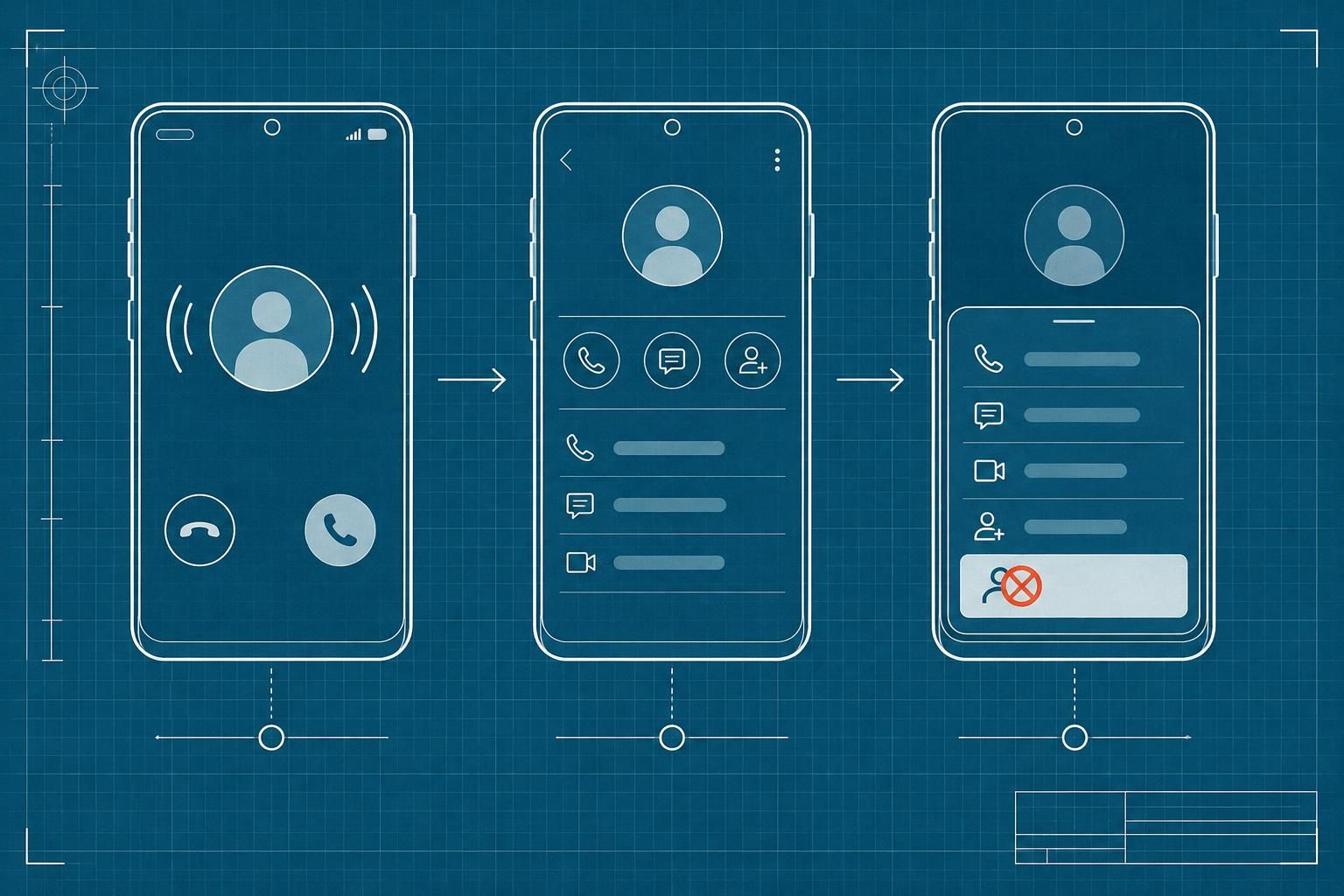
Un appel publicitaire qui interrompt un rendez-vous, un numéro inconnu qui rappelle plusieurs fois, un SMS suspect : sur un Samsung Galaxy, quelques réglages suffisent souvent à reprendre la main. Le plus important est de choisir le bon niveau de filtrage. Bloquer un correspondant précis évite les appels répétés, tandis que rejeter tous les numéros inconnus peut aussi faire manquer un livreur, un cabinet médical ou un nouveau client.
Ce guide étape par étape explique comment bloquer un numéro sur Samsung, le retirer ensuite de la liste de blocage et activer, lorsque l’option existe, une protection contre les appels indésirables. Les menus peuvent varier légèrement selon le modèle et la version de One UI. Avant de rendre le filtrage plus strict, demandez-vous donc quels appels légitimes vous devez continuer à recevoir.
En bref
- ▸Pour bloquer un appelant récent, passez par l’application Téléphone et ouvrez les informations de son numéro.
- ▸Les numéros bloqués peuvent généralement être gérés depuis les paramètres d’appel.
- ▸L’option de blocage des numéros inconnus peut écarter des appels utiles : activez-la avec prudence.
- ▸Smart Call et les filtres anti-spam ne sont pas proposés de façon identique sur tous les modèles.
- ▸Le blocage des SMS se règle séparément dans l’application Messages.
Bloquer un numéro sur Samsung depuis les appels récents
La méthode la plus rapide consiste à agir directement depuis l’historique. Elle convient quand un numéro vient de vous appeler et que vous ne souhaitez plus recevoir ses appels. Il n’est pas nécessaire de l’enregistrer dans vos contacts, ni d’installer une application supplémentaire pour effectuer ce blocage simple.
- ▸Ouvrez l’application Téléphone, reconnaissable à son icône de combiné.
- ▸Appuyez sur Récents, puis repérez le numéro à écarter.
- ▸Touchez le numéro ou l’icône d’information qui lui est associée.
- ▸Sélectionnez Bloquer, ou l’option équivalente affichée sur votre modèle.
- ▸Confirmez votre choix lorsque le téléphone vous le demande.
Sur certains appareils, un appui prolongé sur l’entrée de l’historique fait apparaître les options disponibles. Sur d’autres, il faut d’abord ouvrir la fiche du correspondant. Si vous connaissez déjà le numéro, vous pouvez aussi accéder aux paramètres de l’application Téléphone, choisir Bloquer des numéros, puis le saisir manuellement.
Avant de confirmer, vérifiez les derniers chiffres. Un numéro professionnel qui ressemble à celui d’un démarcheur peut appartenir à un service auquel vous attendez une réponse. Le blocage empêche généralement les appels de ce numéro de vous parvenir, mais les comportements précis des notifications peuvent varier selon le logiciel et l’opérateur.
Pour visualiser les écrans correspondants, consultez les instructions de Samsung pour bloquer ou débloquer un contact Galaxy. Un autre pas-à-pas consacré au Galaxy S24 détaille également le parcours depuis l’historique.
Gérer la liste de blocage et débloquer un numéro
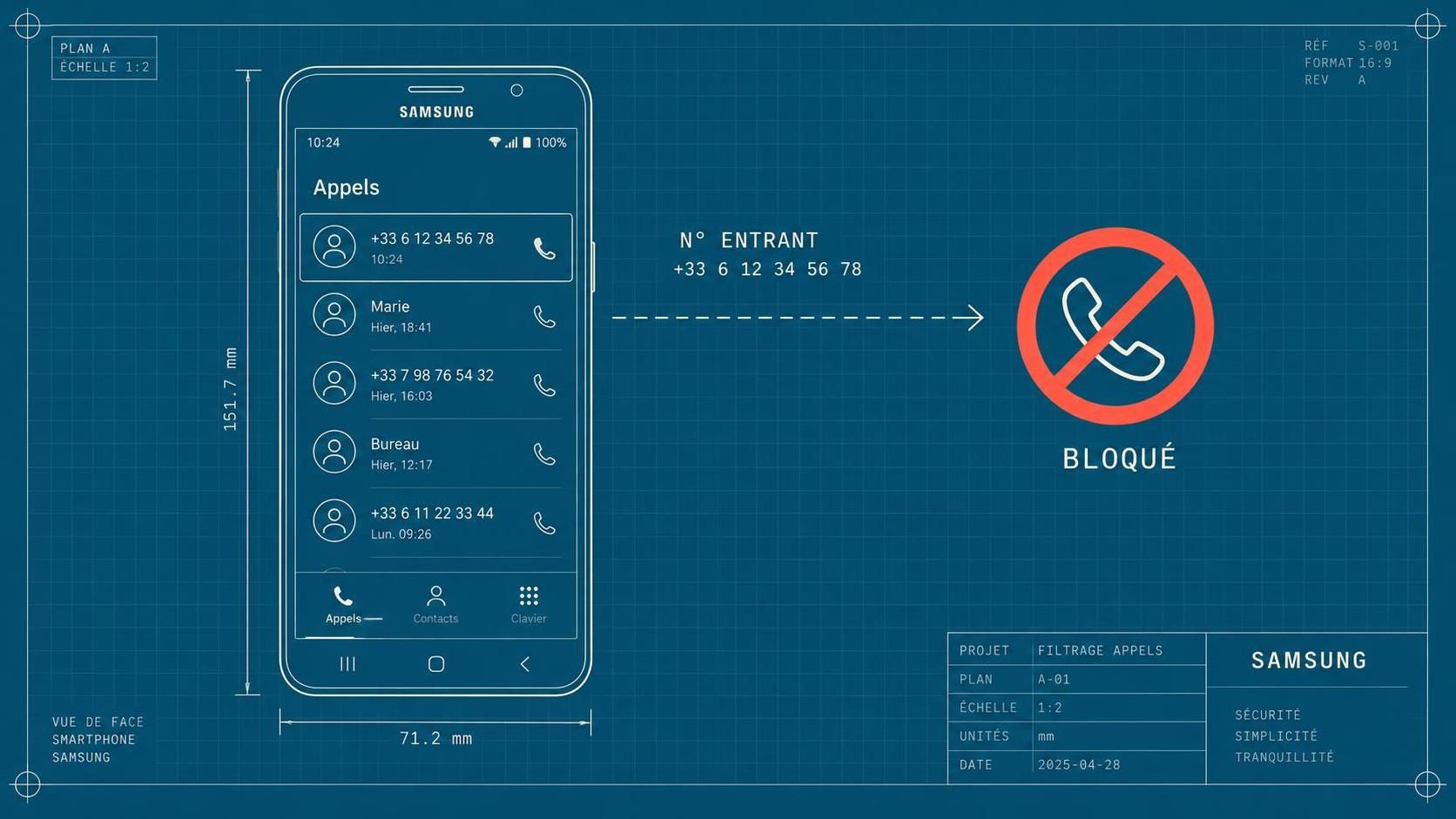
Après plusieurs signalements, la liste de blocage devient le centre de contrôle du téléphone. Elle permet de vérifier les entrées déjà refusées, de corriger une erreur ou de bloquer un numéro qui n’apparaît plus dans les appels récents. Selon la version de l’interface, le chemin se trouve généralement dans Téléphone → menu à trois points → Paramètres → Bloquer des numéros.
Cette liste mérite une vérification occasionnelle. Imaginez qu’une entreprise rappelle depuis une nouvelle ligne après un changement de standard : si ce numéro a été bloqué par erreur, les appels resteront filtrés jusqu’à ce que vous le retiriez. Pour débloquer un numéro, ouvrez la liste ou la fiche correspondante, puis utilisez l’option Débloquer ou l’icône de suppression affichée.
Si vous venez de manquer un appel attendu, ne supprimez pas tout le filtrage dans la précipitation. Comparez plutôt le numéro affiché avec vos contacts, un message vocal ou un échange récent. Pour une activité professionnelle, noter les lignes de clients et de fournisseurs dans le répertoire réduit le risque de bloquer un interlocuteur essentiel.
| Besoin | Réglage conseillé | Point de vigilance |
|---|---|---|
| Écarter un appelant précis | Bloquer depuis Récents ou la fiche du numéro | Vérifier le numéro avant confirmation |
| Corriger un blocage accidentel | Retirer le numéro de la liste de blocage | Contrôler ensuite qu’il peut vous joindre |
| Réduire les appels masqués | Activer le blocage des numéros inconnus ou privés, si disponible | Des appels légitimes peuvent aussi être refusés |
| Filtrer des SMS | Utiliser les réglages de l’application Messages | Le blocage des appels ne règle pas toujours celui des textos |
Le blocage manuel est simple, mais il traite chaque numéro séparément. Quand les sollicitations proviennent de lignes différentes, une solution de filtrage des appels adaptée à vos besoins peut aider à organiser la réponse sans confondre un appel indésirable et une demande importante.
Pour une petite entreprise, l’objectif n’est pas seulement de faire taire le téléphone : il faut préserver les appels de clients qui ne figurent pas encore dans le répertoire. Découvrez comment AirAgent peut trier les appels et répondre aux demandes importantes avant d’adopter une règle trop radicale sur votre mobile.
Bloquer les appels inconnus et utiliser Smart Call
Un numéro inconnu n’est pas nécessairement indésirable. Il peut s’agir d’un artisan qui rappelle, d’un établissement de santé ou d’une personne utilisant une nouvelle ligne. L’option bloquer les appels inconnus est donc plus large qu’un blocage individuel : elle peut rejeter les numéros privés ou ceux qui ne figurent pas dans vos contacts, selon le libellé proposé par l’appareil.
Pour la trouver, ouvrez Téléphone, touchez le menu à trois points, puis choisissez les paramètres de blocage. Si une option nommée Bloquer les numéros inconnus/privés apparaît, lisez attentivement sa description avant de l’activer. Les intitulés et leur portée changent selon le modèle et la version du système.
Certains Galaxy proposent aussi Smart Call, parfois présenté comme l’identification de l’appelant et la protection anti-spam. Lorsque la fonction est disponible, elle peut signaler un appel suspect et proposer le blocage de sollicitations identifiées comme indésirables. Consultez les options affichées sur votre téléphone : la disponibilité peut dépendre du modèle, du pays et du logiciel.
Si Smart Call n’apparaît pas, cela ne signifie pas que votre téléphone est défectueux. Vous pouvez conserver le blocage manuel, examiner les fonctions anti-spam de l’application Téléphone installée ou choisir une application d’identification d’appels en vérifiant ses autorisations et sa politique de confidentialité. Dans tous les cas, évitez de bloquer automatiquement toute personne absente de vos contacts si vous attendez des appels nouveaux.
Conseil : commencez par le blocage d’un numéro précis, puis observez les appels manqués pendant quelques jours. N’élargissez le filtre qu’après avoir déterminé quels correspondants légitimes risqueraient d’être concernés.
Une démonstration vidéo peut aider à retrouver les menus, mais gardez en tête que les écrans ne sont pas identiques sur tous les Galaxy. Si une étape diffère, fiez-vous d’abord aux intitulés présents sur votre propre appareil plutôt qu’à une ancienne capture d’écran.
Pour une ligne d’entreprise, un filtre intelligent peut compléter les réglages du mobile lorsqu’il faut accueillir des appels en dehors des heures d’ouverture. Comparez cette approche avec votre blocage actuel et vérifiez qu’elle permet de laisser passer les demandes de clients tout en réduisant les sollicitations inutiles.
Filtrer séparément les SMS et préserver les appels importants
Le blocage d’un appelant ne signifie pas toujours que les messages provenant de ce numéro sont gérés de la même manière. Pour les textos, ouvrez l’application Messages, sélectionnez la conversation concernée, puis cherchez l’option de blocage ou de signalement dans son menu. Les réglages anti-spam se trouvent généralement dans les paramètres de l’application, mais leur emplacement dépend de la version installée.
Ne bloquez pas un expéditeur simplement parce qu’un message semble publicitaire. Les faux SMS peuvent reprendre le nom d’une banque ou d’un service de livraison pour pousser à cliquer sur un lien. Ne répondez pas et ne communiquez aucune donnée personnelle à partir du message ; vérifiez plutôt l’information depuis l’application ou le site officiel du service concerné.
Pour éviter les faux positifs, gardez une courte liste de contacts à ne pas manquer : proches, école, cabinet médical, clients réguliers et fournisseurs. Un téléphone bien réglé n’est pas celui qui refuse le plus d’appels, mais celui qui réduit le bruit sans couper les échanges attendus. C’est particulièrement important pour un artisan dont les nouveaux clients appellent souvent depuis des numéros absents du répertoire.
- ▸Bloquez individuellement les numéros qui vous importunent de façon répétée.
- ▸Vérifiez la liste de blocage après un appel attendu qui n’a pas abouti.
- ▸Traitez les messages suspects dans Messages, sans ouvrir leurs liens.
- ▸Testez tout réglage global à un moment où vous n’attendez pas d’appel urgent.
Les menus pas à pas de blocage d’un contact sur Samsung peuvent compléter ces indications si votre interface affiche d’autres intitulés. Vous pouvez également consulter la procédure d’assistance pour un modèle Galaxy afin de comparer les libellés selon l’appareil.
Questions fréquentes sur le blocage d’appels Samsung
Avant de modifier plusieurs réglages, vérifiez le modèle du téléphone et la version de son interface. Cela permet de distinguer une option absente d’un menu simplement déplacé, et d’éviter d’activer un blocage plus large que nécessaire.
Comment bloquer un numéro sur Samsung sans l’enregistrer ?
Ouvrez l’application Téléphone, repérez le numéro dans Récents, affichez ses informations puis choisissez Bloquer. Les noms exacts des options peuvent varier selon le modèle Galaxy.
Comment débloquer un numéro sur un téléphone Samsung ?
Dans l’application Téléphone, ouvrez les paramètres puis la liste des numéros bloqués. Retirez le numéro concerné ou sélectionnez Débloquer depuis sa fiche.
Le blocage des appels bloque-t-il aussi les SMS ?
Pas nécessairement. Les SMS se gèrent généralement séparément dans l’application Messages, depuis la conversation ou ses paramètres de protection anti-spam.
Pourquoi l’option Smart Call n’apparaît-elle pas ?
La disponibilité de Smart Call et de l’identification anti-spam dépend notamment du modèle, du pays et de la version logicielle. Vérifiez les paramètres de Téléphone et les mises à jour proposées pour votre Galaxy.
Ancien responsable de la relation client d'un opérateur télécom français, Adrien Faucheux a fondé filtresappels en 2023 pour documenter, tester et comparer sans complaisance les outils de filtrage d'appels du marché français. Il vit à Nantes et teste chaque mois de nouvelles solutions sur ses lignes personnelles et professionnelles.